Showing posts with label Tutorial. Show all posts

Cara Mendapat Pulsa Gratis Dari Telkomsel Terbaru 2016

Cara Mendapatkan Pulsa 50000 Dari My Telkomsel 2016 | Hai..! sudah tahu belum kalau sekarang Telkomsel bagi-bagi bonus pulsa senilai 50rb yang bisa digunakan untuk nelpon sesama Telkomsel, SMSan, dan juga bisa buat internetan. Telkomsel ngasih kesempatan buat kita semua (pelanggan telkomsel) mendapatkan bonus pulsa senilai Rp. 50.000 secara gratis hanya dengan mendownload sebuah aplikasi yang ada di Playstore. Nama aplikasinya adalah My Telkomsel. Dengan mendownload aplikasi tersebut serta mendaftar menggunakan nomor Telkomsel maka kamu akan langsung dapat bonus Pulsa senilai 50rb, lumayan bukan.

Ini adalah program terbaru Telkomsel dalam rangka mempromosikan aplikasi terbarunya bernama My Telkomsel. Dengan adanya aplikasi ini diharapkan seluruh pelanggan Telkomsel lebih mudah lagi dalam melakukan transaksi dan mengetahui informasi Sisa Pulsa, Sisa Kuota Internet, Sisa Bonus SMS, Bonus Nelpon dan sebagainya. Selanjutnya dalam melakukan transaksi seperti Pembelian paket internet, Pembelian pulsa, Akses Telkomsel Point dan berbagai fitur terbaru lainnya dari Telkomsel. Pokoknya aplikasi ini akan sangat berguna bagi pelanggan Telkomsel.


Menu aplikasi My Telkomsel
Nah, sudah tidak sabaran ingin instal aplikasi dan dapatkan bonus pulsa dari Telkomsel? berikut simak caranya.

Cara Mendapatkan Pulsa 50.000 Dari My Telkomsel
1. Langsung saja buka Playstore kamu dan cari aplikasi My Telkomsel.
2. Setelah ditemukan silahkan Pasang/Install aplikasi tersebut.
3. Kemudian buka aplikasi My Telkomsel yang sudah terpasang.
4. Ketika aplikasi sudah terbuka tekan Daftar.
5. Selanjutnya masukkan nomor Telkomsel kamu dan tekan Berikutnya.

Masukan Nomor Telkomsel Kamu
6. Sekarang tunggu balasan SMS berupa kode verifikasi dari Telkomsel sebanyak 4 digit angka, lalu masukan ke kolom tersedia seperti gambar dibawah ini atau biasanya sudah langsung otomatis terisi jika nomor ponsel yang didaftarkan sedang digunakan pada Hp tersebut. Selanjutnya tekan Verifikasi.

Masukan 4 Digit Angka Verifikasi
7. Pada halaman berikutnya tidak perlu lakukan apa-apa, cukup tekan saja Lewatkan pada pojok kanan atas.

8. Pendaftaran Selesai.

Silahkan tunggu beberapa menit. Setelah itu cek bonus pulsa kamu di *889# atau lihat langsung lihat di aplikasi My Telkomsel yang telah terpasang tadi. Melalui aplikasi tersebut kamu akan mengetahui masa berlaku dan informasi sisa bonus. Cara ceknya, buka aplikasi My Telkomsel. Tekan tanda panah yang menghadap keatas pada bagian tepi kanan menunjuk sisa bonus kamu, silahkan tekan sisa bonus tersebut maka kamu akan melihat kapan masa berlakunya.

 
Bonus berlaku selama satu minggu sejak didapatkan dan hanya dapat digunakan pada pukul 00.00 s/d 17.00. Selanjutnya, Promo untuk dapatkan pulsa 50rb dari Telkomsel ini hanya sampai 31 Mei 2016. Jadi, jangan sampai ketinggalan ya.. lumayan lho.
Baiklah, saya rasa cukup itu dulu informasi mengenai cara mendapatkan bonus pulsa 50000 dari Telkomsel dengan cara menginstal aplikasi My Telkomsel di Playstore. Semoga bermanfaat.


 Sumber : http://gividia.blogspot.co.id
Cara Upgrade Akun Adsense Hosted Menjadi Non Hosted Dengan Mudah

Cara Upgrade Akun Adsense Hosted Menjadi Non Hosted Dengan Mudah

http://www.klikmania.net/wp-content/uploads/2015/10/upgrade-adsense-hosted-youtube.png 
Banyak para sobat yang ingin memiliki akun google adsense terutama akun adsense non hosted, karena kode iklannya bisa dipasang di blog mana saja atau di pasang di beberapa blog sekaligus (banyak blog) tanpa meminta persetujuan lagi dari pihak google adsense.

Akun jenis non hosted juga bisa di gabungkan dengan akun youtube, sehingga penghasilan dari youtube menjadi satu dengan penghasilan blog. Ini akan memudahkan anda dalam hal penerimaan pembayaran sekaligus mengelola banyak blog dan banyak chanel youtube dalam satu alamat penerima pembayaran.
Nah menarik bukan? Agar kode unit iklan bisa ditampilkan di semua jenis blog maka kita perlu melakukan perubahan akun, dengan cara upgrade akun adsense hosted menjadi non hosted.
Sebelum proses upgrade akun adsense hosted menjadi non hosted, ada baiknya sobat mengetahui apa perbedaan dari akun adsense yang di keluarkan oleh pihak google. Karena google sendiri yang mengeluarkan akun adsense menjadi 2 jenis, dan masing masing akun mempunyai fungsi yang berbeda, terutama hal penempatan iklan.
Silahkan baca : Mengetahui perbedaan akun adsense hosted dan non hosted
Jadi intinya akun adsense hosted hanya bisa menampilkan iklan di youtube dan blogspot saja, yaitu situs yang di hosting oleh pihak google, tidak bisa di pasang di blog yang menggunakan domain sendiri. Seperti blog yang menggunakan domain dot com, dot net, dot org dan sejenisnya.
Cara mendapatkan akun adsense hosted youtube
Untuk mendapatkan akun adsense hosted youtube pengguna di haruskan mempunyai video yang di upload di youtube menggunakan akun gmail, untuk jenis video harus original dan tdak melanggar TOS atau kebijakan program adsense. Cara ini yang paling mudah untuk mendapatakan akun adsense jenis hosted, sebab 1 video saja bisa di setujui asalkan sesuai dengan ketentuan. Untuk akun adsense jenis ini, iklan hanya bisa tayang di youtube saja.
Baca : Cara daftar adsense melalui youtube 
Cara mendapatkan akun adsense hosted blogspot
Untuk mendapatkan akun adsense blogspot pengguna harus mempunyai blog yang menggunakan fasilitas dari blogger, menulis artikel original dan tidak melanggar TOS atau kebijakan program adsense. Berbeda dengan youtube, untuk mendaftar adsense hosted blogspot pengguna di wajibkan menunggu sampai blog layak untuk di daftarkan.
Blog harus berisi artikel setidaknya 20 sampai 30 artikel, atau dalam waktu 3 bulan. Setelah itu baru bisa di daftarkan melalui tab earning yang tersedia di pengaturan dashboard blogspot. Untuk akun adsense jenis ini, iklan hanya bisa tayang di blogspot saja.
Baca : Syarat daftar adsense melalui blog agar diterima
Agar kode iklan kedua akun adsense hosted di atas bisa di tampilkan di situs yang di hosting diluar google atau di situs sendiri maka kita perlu melakukan upgrade akun adsense hosted menjadi non hosted dengan syarat menyediakan domain tingkat atas (Top level domain) atau sering di sebut TLD domain, ini berlaku untuk blogspot maupun youtube.


upgrade adsense hosted
gambar dari google
  •  Bagi pengguna blogspot di wajibkan mempunyai nama domain sendiri, dengan cara custom domain.
  • Bagi pengguna wordpress bisa menggunakan fasilitas CMS dari wordpress.org yang di hosting sendiri.
Baca : Panduan custom domain blogger di rumahweb
Cara upgrade akun adsense hosted menjadi non hosted
  • Masuk ke akun adsense
  • Pilih ikon roda gigi dan pilih setelan (untuk akun adsense youtube langsung pilih action saja pada gambar merah)
upgrade adsense hosted youtube
upgrade adsense hosted ke non hosted
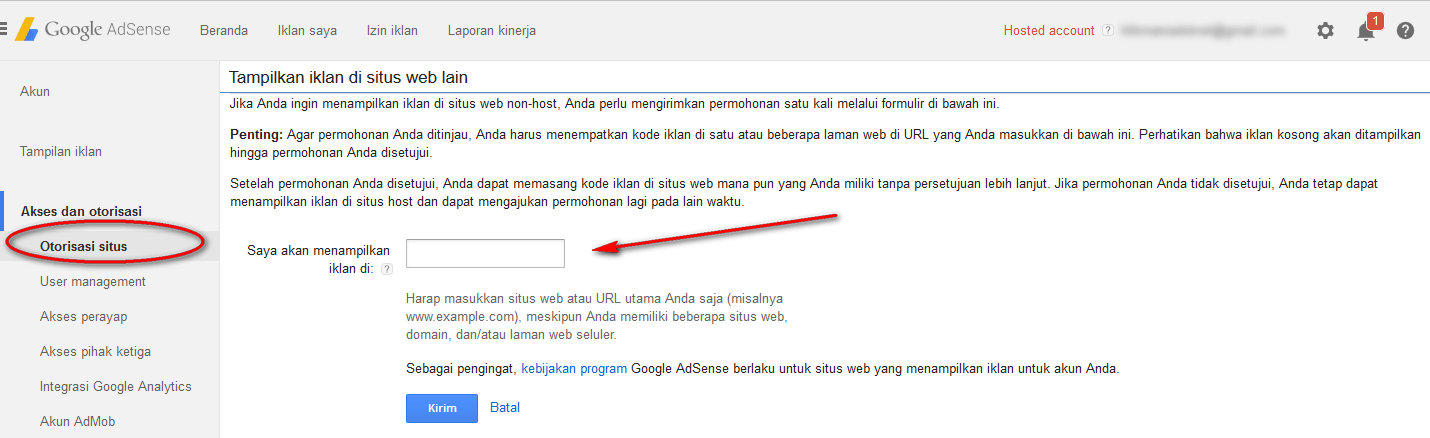
  • Di sebelah sisi kiri, klik Akses dan otorisasi.
  • Di bagian “Tampilkan iklan di situs web lain”, masukkan URL situs. Gunakan www.bloganda.com.
  • Jika sudah, klik kirim.
upgrade adsense hosted ke non hosted
Terakhir, Anda harus menerapkan kode iklan AdSense di blog anda.
Setelah itu Tim google adsense akan mereview blog anda kembali, untuk proses ini kita hanya menunggu sampai tim google adsense memutuskan kelayakan blog anda untuk mendapatkan persetujuan sepenuhnya, kita bisa menunggu sambil tetap update artikel seperti biasa.
Jika anda di terima akan ada pemberitahuan melalui email bahwa akun google adsense non hosted anda telah di aktifkan sepenuhnya.
Untuk masalah lamanya waktu tergantung dari Tim google adsense, biasanya sekitar 2-3 hari jam kerja atau mungkin bisa lebih. Tergantung banyaknya antrian yang mengajukan akun adsense tersebut, jadi anda harus bersabar.
Baca : Berapa lama review pengajuan adsense tahap kedua?
Banyak yang bilang jika proses upgrade akun adsense hosted menjadi non hosted ini untung untungan, asalkan blog anda memenuhi kriteria dan mematuhi kebijakan program adsense insya Allah banyak di terimanya, jadi tetap berdoa dan yakin akan mendapat persetujuan sepenuhnya (full approved). Semoga bermanfaat.


Sumber : klikmania.net


Agar custom domain blogger bisa diakses tanpa WWW

Agar custom domain blogger bisa diakses tanpa WWW
Artikel kali ini adalah untuk mengatasi custom domain blogger yang error bila diakses tanpa WWW atau error 404 bila diakses tanpa WWW.
Dengan kata lain agar custom domain blogger dapat diakses tanpa WWW.

Salah satu pengalaman yang menarik ketika meng-custom domain untuk blogger (blogspot) adalah halaman atau domain tersebut tidak bisa diakses tanpa WWW.
Jadi kita diharuskan menulis dengan www terlebih dulu didepan url, menjadi www.romli.net misalnya.
Memang kurang nyaman bila kita harus menulis www dulu sebelum url tujuan.

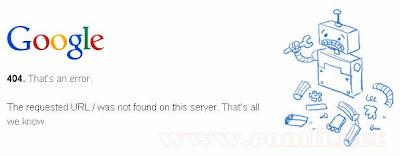
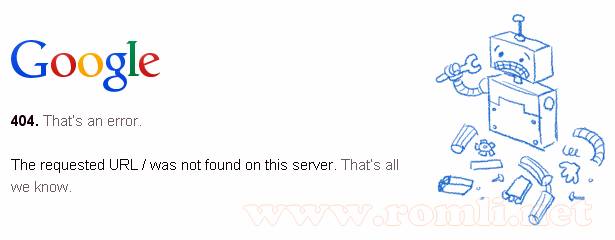
Pesan yang ditampilkan pada halaman browser ketika mengaksesnya tanpa www adalah..
Error 404 seperti gambar di bawah ini

Agar custom domain blogger bisa diakses tanpa WWW
Bila kita meng-klik blog sobat dari hasil pencarian google, maka tidak terjadi error karena hasil dari pencarian google adalah url dengan disertai www didepannya.

Berikut ini cara agar custom domain blogger bisa diakses tanpa WWW

Setelan Blogger
Karena host yang saya gunakan untuk meng-custom domain ini adalah blogspot maka yang perlu di seting adalah setelan pada draft blogger dulu.
Setelah berhasil login, masuklah ke menu Setelan › Dasar › Penerbitan dan pada menu Alamat Blog pilih edit.
Dan pastikan sudah ter-check list pada Alihkan  romli.net  ke  www.romli.net (misalnya)


Agar custom domain blogger bisa diakses tanpa WWW


Ubah DNS
Untuk langkah ini kita perlu login ke penyedia custom domain sobat.
Yang perlu dilakukan seting pada custom domain untuk blogger adalah mengisi CNAME Alias dan A RECORD

Untuk CNAME Alias nya adalah kode yang kali pertama diberikan dari draft blogger ketika sobat menyetingnya dari menu Alamat Domain - setelan domain pihak ketiga.
Sama seperti kode verifikasi dari Google Webmaster Tools.
Host              Point To
www                ghs.google.com
xzt3bpk****  gv-6qkohjnlqw****.dv.googlehosted.com
Tapi kalau kasus seperti ini (tidak bisa di akses tanpa www), biasanya CNAME ini sudah terisi, jadi kita langsung beralih ke setingan A RECORD saja.
Isikan pada host dengan alamat blog sobat, kemudian pada Point To nya isikan:
216.239.32.21
216.239.34.21
216.239.36.21
216.239.38.21

Agar custom domain blogger bisa diakses tanpa WWW

Setelah itu simpan dan tunggu beberapa menit, atau beberapa jam.
Hal ini bervariasi dalam memprosesnya, tergantung tanggapan server.
Sebelum mencoba, hapus dulu semua history yang ada di browser.
Lalu coba ketikkan URL tujuan tanpa WWW lalu tekan enter..

Semoga artikel agar custom domain blogger bisa diakses tanpa WWW ini bermanfaat..
Happy Blogging..!
*Catatan,
Khusus custom domain blogspot, cara ini hanya untuk mengalihkan saja.
Jadi, bukan untuk untuk menghilangkan WWW.

Sumber : www.romli.net

Cara Dapat Gems Gratis di Clash of Clans

JalanTikus.com - Kali ini JalanTikus akan memberikan tips yang sedikit spesial, yaitu Cara Dapat Gems Gratis di Clash of Clans. Berbeda dengan cara di luar sana, cara yang satu ini benar-benar aman dan legal.
Karena kali ini kita akan menggunakan WHAFF, aplikasi penghasil Dollar dari Android. Hanya saja, banyak yang tidak tau cara menarik Dollar dari WHAFF agar bisa digunakan untuk membeli Gems, Diamond atau sejenisnya.
Langsung saja ya, tutorial ini JalanTikus bagi menjadi beberapa tahap, yaitu:
  1. Tahap Pertama: Instalasi WHAFF, Cara Mendapatkan Dollar dari Android
  2. Tahap Kedua: Membuat dan Konfigurasi Google Wallet
  3. Tahap Ketiga: Melakukan Penarikan Dollar dari WHAFF
  4. Tahap Keempat: Penerapan Redeem Code ke Google Wallet
(Jika kamu sudah paham dan memiliki saldo di WHAFF, kamu bisa langsung lompat ke tahap kedua.)

TAHAP PERTAMA: Instalasi WHAFF

  1. Download dan install WHAFF di Android kamu. (WHAFF tidak bisa digunakan di Emulator seperti BlueStacks atau Genymotion.)
  2. Jalankan aplikasi WHAFF, kemudian log in menggunakan Facebook kamu.
  3. Sebagai bonus pertama, kamu bisa mendapatkan $0.30 dengan memasukan kode AE78397.
  4. Inti dari WHAFF ini adalah, kamu harus menginstal dan mencoba aplikasi-aplikasi yang ada di dalamnya, sebagai contoh aplikasi BaBe, kamu harus menginstal dan jika ingin mendapatkan dollar lebih, kamu harus menggunakannya selama beberapa menit dalam sehari. Jadi, kalau saya nggak buka aplikasi itu, saya gak dapat uang dong? Tentu saja dapat, tapi hanya $0,01, sedangkan kalau kamu buka aplikasi tersebut dan memainkannya selama beberapa menit, kamu bisa dapat $0,20 - $0,50 (sekitar Rp 6.000,-/app)CATATAN: Kamu harus melakukan hal ini setidaknya sampai saldo kamu minimal mencapai $10.

TAHAP KEDUA: Google Wallet

Seperti kita ketahui, Google Wallet adalah pembayaran resmi Google untuk semua produk aplikasi atau games yang ada di Google Play, seperti Clash of Clans, Boom Beach, Hay Day, LINE Let's Get Rich.
Nah, khusus untuk cara yang sedang kita bahas satu ini adalah cara menggunakan Redeem Code yang nanti akan kita dapatkan dari WHAFF. Tetapi, Redeem Code itu hanya bisa digunakan di negara Amerika (United States).
Sekarang saya ingin memberitahu bagaimana cara merubah negara kita di Google Wallet menjadi US (United States). NOTE: Semua resiko ditanggung masing-masing, negara yang sudah dirubah tidak akan bisa diubah lagi dalam waktu yang cepat.
  1. Login dulu di Google Wallet menggunakan akun Google kamu.
  2. Setelah itu, masuk ke bagian Settings, klik pada bagian Home Address, lalu samakan alamatnya menjadi seperti ini atau kamu juga bisa menggunakan alamat valid di Amerika.
  3. Jika sudah, klik "Save". Jika ada konfirmasi lanjutan, klik "Accept & Continue".
  4. Sampai di sini, kamu sudah berhasil mengatur agar Google Wallet dapat menerima pembayaran dari WHAFF.

TAHAP KETIGA: Penarikan Dollar ke Google Wallet

Jika saldo kamu sudah lebih dari $10, kamu bisa melakukan penarikan ke Google Play Gift Card (Google Wallet) ataupun PayPal.
  1. Buka dan jalankan WHAFF, lalu geser ke kiri, klik pada menu "Payout".
  2. Selanjutnya, pilih "Google Play Gift Card" sebagai metode pengambilan dollar.
  3. Kamu pilih jumlah balance yang ingin diambil. Sebagai contoh JalanTikus ingin menarik $12 ke dalam Google Play Gift Card JalanTikus. Jika sudah, klik tombol Request.
  4. Kemudian, tunggu sekitar 1 - 3 jam, bahkan bisa seharian atau lebih untuk mendapatkan balasan berupa Redeem Code. Kamu bisa melihatnya di bagian Reward History> Check Gift Codes.

TAHAP KEEMPAT: Penerapan Redeem Code

Selanjutnya adalah menerapkan Redeem Code yang sudah kita dapat ke dalam Google Play Store kita.
  1. Buka Google Play Store kamu, kalau bisa gunakan yang versi terbaru.
  2. Klik Menu, lalu pilih Redeem.
  3. Setelah itu, masukan Redeem Code yang tadi sudah kita dapatkan.
  4. Jika berhasil, maka akan muncul notifikasi seperti ini.

Melakukan Pembelian Gems di Clash of Clans

  1. Buka dan jalankan Clash of Clans
  2. Masuk ke Shop, lalu pilih Gems yang harganya kira-kira pas dengan Saldo Wallet kamu.
  3. Berhasil! Sekarang kamu sudah mendapatkan Gems tanpa mengeluarkan uang sepeser pun.
Ingin main game seru lainnya, coba game Naruto online ini.


Sumber : jalantikus.com

Cara Mengatasi Bootloop Pada Handphone Android

TERINJAK.COM – Masalah bootloop pada android adalah suatu keadaan dimana system hp android anda tidak dapat melakukan proses booting atau start-up sehingga anda tidak bisa masuk ke menu utama dan hanya stuck pada logo samsung atau logo lainnya. Ada 3 kasus bootloop android yaitu Light Bootloop, Medium Bootloop dan Hard Bootloop.
Penyebab handphone android bootloop bermacam-macam seperti kegagalan system, akibat kesalahan pada saat proses rooting hh anda. Entah itu kesalahan merubah font yang tidak cocok, merubah boot animation, merubah file system Ui dan yang lainnya.
Jika anda gagal masuk ke menu handphone dan hanya berhenti pada logo berarti itu Bootloop. Jika itu terjadi jangan panik dulu karena disini penulis akan jelaskan cara mengatasi bootloop pada android tanpa flashing.
Light Bootloop Android
Permasalahan ini terjadi biasanya karena anda mengutak-atik sistem utama dan tidak menggunakan Recovery Mode, dan akibat dari light bootloop hanya bersifat sementara seperti blank screen.
Cara Mengatasi : Silahkan restart handphone anda terlebih dahulu, jika masih ada keanehan silahkan matikan dan cabut baterainya lalu pasang dan nyalakan lagi.

Medium Bootloop Android
Hal ini sering terjadi karena anda mencoba masuk ke system Recovery Mode dan menginstall script yang tidak jelas asal-usulnya.
Cara Mengatasi : Sebaiknya sebelum mengutak-atik apapun yang ada dalam Recovery Mode sebaiknya lakukan backup agar nanti bisa direstore jika terjadi masalah.
Hard Bootloop Android
Masalah ini adalah yang paling parah, dimana anda tidak akan bisa masuk kedalam menu handphone dan hanya stuck pada logo dan kemudian restart berulang kali.
Cara Mengatasi : Silahkan lakukan Factory Reset (baca disini), jika anda ragu-ragu silahkan bawa ke service center.
Jika terjadi permasalahan pada smartphone android anda jangan terburu-buru bawa ke service, cari tau dulu masalahnya di google atau bertanya pada teman baru kemudian bertindak. Semoga cara memperbaiki hp android bootloop bermanfaat untuk yang membutuhkannya.


Sumber : helodroid.com

Cara Cuepat dan Gampang Hilangkan Cupang

Bercinta yang berlangsung dahsyat kerap kali meninggalkan bekas yang baru hilang setelah beberapa hari. Ciuman kuat-kuat yang dilakukan pasangan di bagian tubuh tertentu seperti leher akan meninggalkan bekas kemerahan atau kebiruan yang lazim disebut cupang. Tidak berbahaya memang, tapi bisa bikin malu. Bagaimana cara cepat menghilangkannya?
dr Eddy Karta, SpKK menyebut cupang biasanya terjadi di lapisan dermis akibat pecahnya pembuluh darah kapiler (pembuluh darah kecil). Itu makanya cupang sebenarnya sama dengan memar pada saat bagian tubuh terbentur benda keras. Bedanya, pada memar terbentur ada jaringan yang rusak akibat trauma benda tumpul. Sedangkan cupang lebih ringan karena tidak ada jaringan yang rusak, lantaran hanya pecah pembuluh darah.
“Karena itu cupang umumnya tidak sakit saat ditekan,” ucap dr Eddy saat dihubungi detikHealth beberapa waktu lalu.
Berikut ini beberapa cara yang diyakini bisa cepat menghilangkan cupang di leher dan area tubuh lainnya, seperti yang dikutip dari detikHealth

1. Gunakan Es Batu

Mengompres dengan es batu bisa membantu untuk menghilangkan cupang lebih cepat. Es akan mendinginkan pembuluh darah di area cupang, sehingga membantu mencegah terjadinya pembekuan darah dan membuat darah mengalir lancar kembali.

2. Pakai Sendok Dingin

Cara lain yang diyakini bisa menghilangkan cupang lebih cepat adalah dengan menggunaan sendok logam yang dingin. Ambil sendok logam, masukkan ke dalam freezer selama sekitar 20 menit. Setelah dingin, tekan-tekan sendok di kulit tubuh yang terdapat cupang. Diyakini ukuran dan warna cupang bisa berkurang.

3. Kompres Hangat

Bisa juga menggunakan kompres hangat. Siapkan saputangan atau handuk bersih, celupkan ke dalam air hangat, peras, dan kemudian tekan lembut ke kulit yang terdapat cupang selama beberapa menit. Ulangi setiap 4-5 menit.
Namun ada juga yang menggunakan plester hangat yang banyak dijual di warung atau di apotek. Nah, kalau pakai plester ini, secara otomatis cupang yang ada di leher Anda bisa tertutupi.

4. Gunakan Sikat Gigi

Cara lain yang dipercaya bisa menghilangkan cupang di leher adalah dengan menggosoknya menggunakan sikat gigi berbulu lembut. Gosokan bulu-bulu sikat gigi diyakini merangsang sirkulasi darah. Ingat, jangan terlalu keras karena akan membuat cupang justru lebih terlihat.
Beberapa orang yang menggunakan metode ini mengatakan setelah 15 menit, warna kemerahan mungkin akan menyebar, namun perlahan akan berkurang setelah sekitar 15 menit berikutnya.
Ada pula orang yang menggunakan koin untuk menyamarkan cupang. Jadi kulit yang ada cupangnya diolesi balsam, kemudian koin digunakan untuk menggaruk. Ya, ini adalah metode kerokan. Dengan warna merah bekas kerokan yang semakin banyak bertebaran di leher, tentunya bisa mengelabui teman-teman sekantor bahwa sebelumnya ada cupang bersemayam di sana.

5. Memijat Lembut

Agar aliran darah di sekitar cupang kembali lancar, beberapa orang menyarankan untuk memberikan pijatan ringan. Gunakan dua jari untuk memijat leher Anda yang terdapat cupangnya dengan pola melingkar dalam satu arah. Anda bisa melanjutkan pijatan ke arah lain setelah beberapa menit memijat. Saat memijat bisa digunakan minyak almond, minyak zaitun atau cocoa butter.
Karena cupang disebabkan karea perdarahan di bawah kulit, maka sebenarnya penggunaan obat oles yang ditujukan untuk mempercepat diserapnya perdarahan ini bisa membantu mempercepat hilangnya cupang.

Cara Nelpon Gratis Ke Semua Operator Lewat Internet

Cara Nelpon Gratis Ke Semua Operator Lewat Internet - Kali ini blog Irham Dinata akan berbagi tutorial cara nelpon gratis ke semua operator lewat internet, bagi anda yang berpergian jauh atau lagi merantau dan sangat jarang bertemu dengan keluarga apalagi dalam keadaan tidak ada duit pasti kangen dan sayang banget sama keluargamu dan kali ini saya akan berbagi cara nelpon gratis ke semua operator lewat internet,dibawah ini adalah website yang dapat anda gunakan untuk nelpon gratis ke semua operator.

1.CALL2FRIENDS
Call2Friends ini adalah salah satu website yang dapat anda gunakan untuk nelpon gratis ke semua operator lewat internet,website ini digunakan untuk tujuan nomor Indonesia saja dan dibatasi 30 detik perpanggilan dan panggilan sehari mnimal 2 x. Di website tersebut juga ada fasilitas nelpon berbayar namun dengan tarif yang sangat murah.Bisa anda coba di CALL2FRIENDS

2.Freetring
Anda bisa menelpon gratis di website ini tapi untuk menelpon gratis anda harus memperoleh poin yang diperoleh dengan cara menyelesaikan offers, anda bisa mencobanya di Freetring

3.Rebtel
Anda bisa menelpon gratis di Rebtel dengan cara registrasi dan mendownload aplikasi yang di sediakan untuk PC,Blackberry,Android ataupun iPhone.Anda bisa menelpon gratis di Rebtel dan juga anda bisa dengan biaya yang cukup murah untuk telepon yang lain.Anda bisa mencoba nya di Rebtel 

Sekian yang dapat saya bagikan tentang Cara Nelpon Gratis Ke Semua Operator Lewat Internet .
Semoga Bermanfaat Bagi Anda Dan Semuanya .


Sumber : http://foryoudontcry.blogspot.com/

Cara Mendapatkan Uang di PopAds dan Membuat Kartu Payoneer


Bagi Anda yang ingin mendapatkan uang tambahan dari internet, sekarang saya akan memperkenalkan progam CPM PopAds yang bisa Anda jadikan sebagai alternatif untuk memonetize blog yang Anda punya. Saya posisikan, sekarang Anda sudah mempunyai blog yang sudah cukup layak untuk dipasangi iklan.

Syarat untuk mendaftar di PopAds:
1. Blog yang akan di daftarkan tidak melanggar hukum sesuai ketentuan popads.
2. Sudah memiliki pengunjung yang stabil.
3. Blog yang sudah dipersetujui, akan mendapatkan email balasan dalam 24 jam.

Ketentuan untuk panarikan uang PopAds:
1. Uang bisa ditarik setelah mencapai minimal $5 dollar.
2. Penarikan diproses setelah ada permintaan dari publisher.
3. Kurang lebih memakan 24 jam, untuk proses penarikan dollar.
4. Alat pembayaran menggunakan Paypal, Alert Pay dan Payoneer.

*Jika Anda tidak mempunyai mempunyai alat transaksi untuk menarik uang, saya sarankan untuk menggunakan pilihan Payoneer Debit Card. Saya akan berikan langkah apa saja untuk mendapatkanya. Silakan ikuti instruksi pada bagian bawah.

Tutorial Mendaftar di PopAds:
1. Kunjungi tautan ini https://www.popads.net/register.html
2. Setelah memilih register atau sign up, isi formulir yang sudah di sediakan. Gunakan nama asli supaya tidak ada masalah ketika ingin menarik uang.

cara mendaftar popads

Account Details Username;
Isikan username yang nantinya akan digunakan untuk login ke dasboard Popads.
Email: Masukkan email yang masih aktif.
Account Type: Publisher.
Password: isi kata sandi minimal 8 karaktter.
Confirm Password: masukkan kembali kata sandi.

Personal Details First Name: nama depan Anda.
Last Name: nama belakang.
Phone Number: masukkan no Hp yang masih aktif.

3. Klik "I have read and accept Terms and Conditions".
4. Terakhir, klik Register untuk pendaftaran.

Sekarang buka email yang Anda daftarkan tadi, kemudian cek email dari PopAds. Buka email tersebut dan konfirmasi tautan yang ada dalam emal. Klik tautan konfirmasi tersebut untuk menyelesaikan pendaftaran.

Cara Menambahkan Blog di PopAds


1. Login terlebih dahulu di PopAds https://www.popads.net/users/login.
2. Lihat menu pada bagian panel Publisher di bagian kiri, lalu pilih "New Website".
3. Isikan data yang sesuai untuk blog yang didaftarkan.
-Site Name: masukkan judul blog.
-Site URL: isi alamat blog yang akan didaftarkan.
-Description: masukkan deskripsi singkat blog.
-Keywords: isikan kata kunci. Anda bisa mengisi lebih dari satu keyword.
-Category: sesuaikan kategori blog.
4. Di bagian "Allow Campaigns with", pilih iklan mana yang boleh beriklan di blog Anda. Dan untuk "Allow Advertisements showing as", untuk mengatur bagaimana iklan akan dimunculkan. Centang kotak yang tidak di inginkan.
5. Pilih "Add Website".

Sekarang Anda hanya tinggal menunggu email balasan dari tim PopAds. Setelah ada pemberitahuan di terima, Anda bisa mengambil kode iklan yang akan dipasang pada blog.

Cara Menambahkan Code PopAds di Blog

1. Lihat menu panel Publisher, dan klik menu "Code Generator".
2. Pilih blog yang sudah Anda daftarkan dan disetujui (approved).
3. Klik "Generate Code" untuk mendapatkan kode.
4. Salin kode yang diberikan.
5. Edit template html dan taruh kode tadi diatas dan simpan.
6. Kembali ke menu panel Publisher dan pilih "Troubleshooter".
7. Isikan alamat blog tadi dan generate atau cek apakah kode sudah terpasang dengan benar atau tidak.
8. Selamat sekarang blog sudah di monetize menggunakan PopAds.

Seperti yang sudah saya katakan di atas, jika Anda belum mempunyai alat transaksi untuk menerima bayaran dari PopAds seperti Paypal atau Alert Pay, Anda masih bisa memilih dengan menggunakan kartu debit dari Payoneer. Silakan ikuti langkah berikut ini:

Cara Mendapatkan Kartu Debit Payoneer

Perlu di ingat sebelum memutuskan untuk membuat kartu debit dari Payoneer, pastikan sudah memiliki saldo minimal $30 di PopAds. Ini karena setelah Anda mendapatkan kartu tersebut, Anda harus mengaktivasinya atau kartu tersebut tidak bisa dipakai dan di nonaktifkan.


Sumber : http://diklikdong.blogspot.com

Cara Menggunakan HP Android Sebagai Modem

Selamat sore sobat blogger,

Hari ini paket internet modem saya habis. Lalu saya menggunakan HP android saya sebagai modem buat browsing di laptop saya. Dan karena itu, saya mempunya ide untuk memposting di blog saya ini tentang "Cara Menggunakan HP Android Sebagai Modem".

Kalau kecepatan, itu tergantung pada 2 faktor. Pertama paket data yang digunakan pada HP. Yang kedua jaringan HP apakah GPRS,EDGE,3G,HSDPA, atau 4G. Semakin bagus jaringan HP yang digunakan, maka akan semakin cepat pula kecepatan saat browsing di PC/laptop yang menggunakan modem HP. Yang saya pakai ini adalah jaringan EDGE. Kecepatan jaringan EDGE ya memang sangat lambat. Tidak seperti 3G,HSDPA dan 4G yang mempunyai kecepatan diatas rata-rata.

Walaupun begitu, saya masih bersyukur karena bisa berinternetan. Ok, langsung saja mari kita simak tutorial berikut,.


Cara Menggunakan HP Android Sebagai Modem


  1. Yang pertama, pastikan HP sobat sudah terhubung ke PC/laptop dengan kabel USB.
  2. Lalu aktifkan "Debugging USB" pada HP sobat. Dengan cara masuk menu Pengaturan dan pilih Opsi pengembang   
    opsi pengembang
    opsi pengembang
  3. Setelah sobat tekan Opsi Pengembang, dan centang pada Debugging USB  
    debugging usb
    debugging usb

  4. Setelah mencentang "Debugging USB", sobat masuk menu Pengaturan > Jaringan & Nirkabel > Menambatkan & Hotspot Portable. Lalu centang pada bagian "Penambatan USB"
    penambatan
    penambatan
  5. Dan terakhir tunggu hingga konek seperti ini pada PC/Laptop sobat..
    connect
    CONNECT
Selesai, tinggal sobat gunakan untuk browsing, bermain game online,dll.Selain cara diatas, sobat juga bisa menggunakan HP android sebagai WiFi. Lalu sobat tinggal menyambungkannya lewat PC/Laptop. Sekian dulu tutorial saya kali ini tentang "Cara Menggunakan HP Android Sebagai Modem". Mudah-mudahan bermanfaat bagi kita semua,, amin..

sampai jumpa..


Sumber http://blog-paw.blogspot.com